
※本記事にはプロモーションが含まれています。
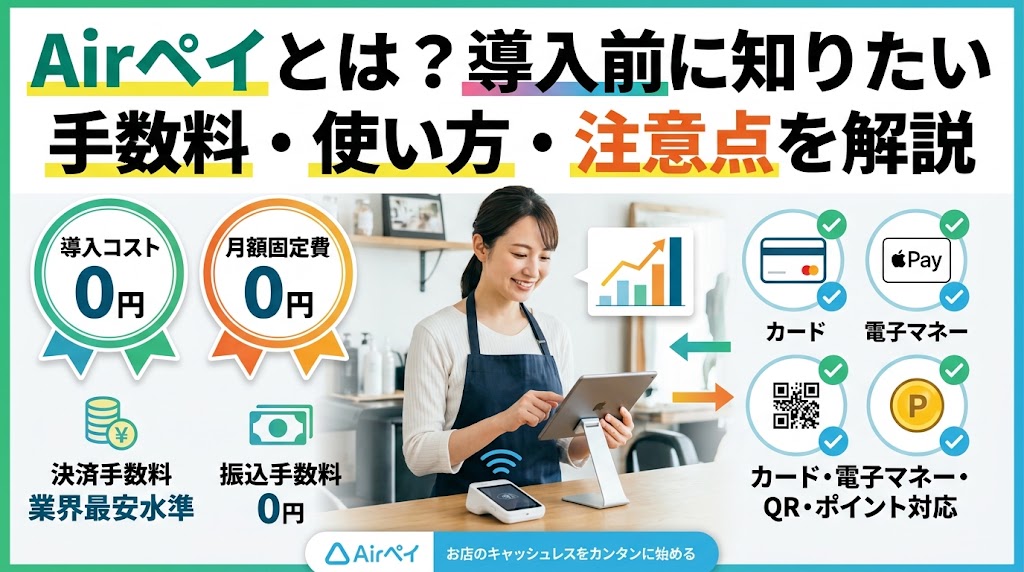
Airペイ(エアペイ)は、クレジットカードや電子マネー、QRコード決済などを店舗で受け付けられるキャッシュレス決済サービスです。
この記事は、導入を検討している店舗オーナーや個人事業主に向けて、Airペイの仕組み、対応決済、手数料や入金、申込方法、店頭での使い方、管理画面の確認方法を解説します。
費用や利用条件は変更されることがあるため、申込み前に公式サイトで最新情報を確認しましょう。
Airペイとは?お店のキャッシュレス決済を支える機能と仕組み
Airペイはリクルートの決済サービス|レジ業務や会計を効率化
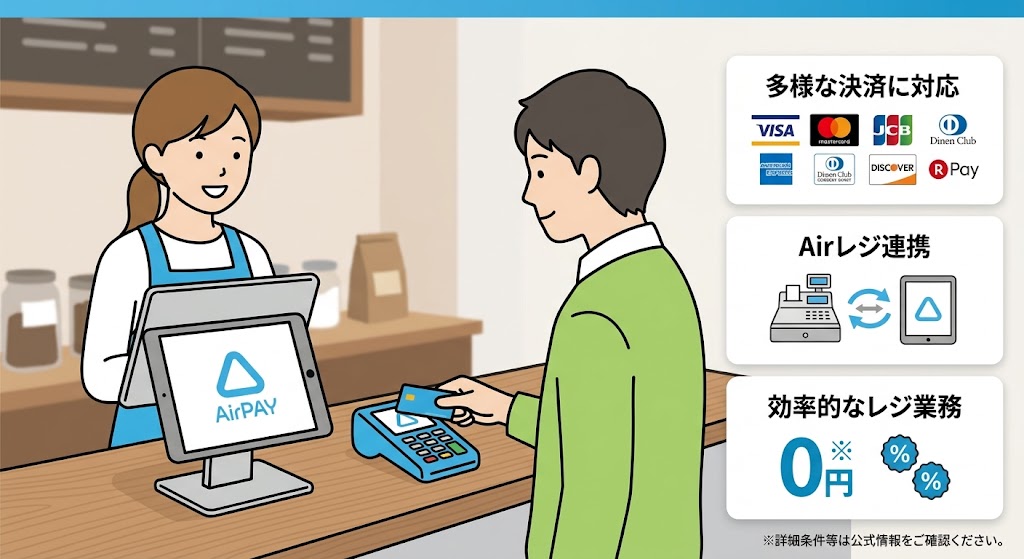
Airペイは、株式会社リクルートが提供する店舗向けのキャッシュレス決済サービスです。
対応する決済方法をまとめて受け付けられるため、現金以外の支払いを希望するお客様にも対応しやすくなります。
会計時に決済金額を入力して支払いを処理し、売上や決済結果を確認できるのが基本的な流れです。
現金の受け渡しや釣銭の準備を減らせる一方、通信環境や端末の準備、決済手数料なども考慮して導入を検討しましょう。
クレジットカード決済・電子マネー・QRコード決済に対応
Airペイでは、クレジットカードのほか、交通系電子マネーやiD、QUICPayなどの電子マネー、QRコード決済など、複数の支払い方法を取り扱えます。
対応ブランドには変更や追加があり、すべてのブランドが申込み直後から使えるとは限りません。
決済方法ごとに審査や利用開始までの手続きが異なる場合もあります。
導入時は、来店客がよく使うブランドが対象か、店舗の業種や所在地で利用できるかを公式の対応決済一覧で確認してください。
Airレジと一緒に使える?POS連携で注文・売上データを管理
Airペイは、同じくリクルートが提供するPOSレジアプリのAirレジと組み合わせて利用できます。
連携すると、Airレジで登録した会計金額をAirペイ側で決済する運用ができ、レジの売上情報とキャッシュレス決済をまとめて扱いやすくなります。
商品や注文、売上の管理を効率化したい店舗に便利ですが、利用には対応端末やアプリの設定が必要です。
利用できる連携機能や操作手順は、アプリのバージョンや設定により異なるため、導入前に確認しましょう。
Airペイの手数料・費用はいくら?導入前に確認したい料金
初期費用・月額料金・カードリーダーなど必要な費用
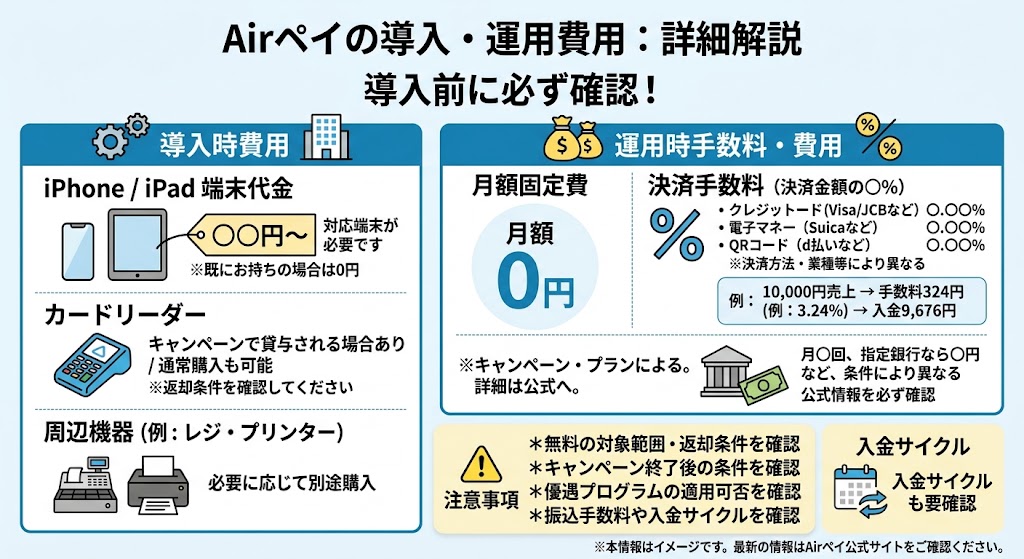
Airペイは、通常、サービスの月額固定費や振込手数料がかからないことを特徴としています。
ただし、利用する端末や周辺機器、通信環境などにかかる費用まで一律に無料になるわけではありません。
カードリーダーの貸与や初期費用の優遇は、キャンペーンの実施状況や申込条件によって変わることがあります。
対応するiPhoneまたはiPadを持っていない場合は端末購入費も必要です。
無料の対象範囲、返却条件、キャンペーン終了後の扱いを申込前に確認してください。
| 費用項目 | 確認する内容 |
|---|---|
| 月額固定費 | サービス利用料の有無と対象条件 |
| 端末・周辺機器 | iPhone・iPad、カードリーダー、通信環境に必要な費用 |
| 決済手数料 | 決済方法・ブランド別の料率 |
| 振込手数料 | 振込先金融機関や契約条件による扱い |
決済手数料の種類と手数料率|業界や決済方法で異なる点
決済手数料は、キャッシュレス決済が成立した金額に対して発生する費用です。
手数料率は、クレジットカードや電子マネー、QRコードなどの決済方法、対象ブランド、店舗の業種や規模、適用されるプランによって異なる場合があります。
小規模事業者向けの優遇プログラムが案内されることもありますが、対象条件や対象ブランドは一律ではありません。
料率だけで判断せず、対象となる売上や申請方法、適用期間、通常料率に戻る条件を公式情報と契約内容で確認しましょう。
| 確認項目 | 確認のポイント |
|---|---|
| 決済方法 | カード、電子マネー、QRコードごとの料率 |
| 店舗の条件 | 業種、事業規模、対象プログラムの適用可否 |
| 適用時期 | 審査後の適用開始日や変更の可能性 |
振込手数料や入金サイクルも確認してお金の流れを把握
決済売上は、決済手数料などを差し引いた金額が登録口座に振り込まれます。
Airペイの入金日や入金回数は、振込先金融機関や決済の種類、サービスの運用条件によって異なることがあるため、毎月の資金繰りに関わる情報として事前の確認が欠かせません。
振込手数料が無料と案内されていても、対象外となる条件や取扱いの変更がないか最新の規約を確認してください。
管理画面で売上と入金の明細を照らし合わせ、入金額の差を確認できる体制を作ると安心です。
Airペイの導入方法|申込から利用開始までの準備とSTEP
申込前に用意するもの|店舗情報・本人確認書類・振込口座
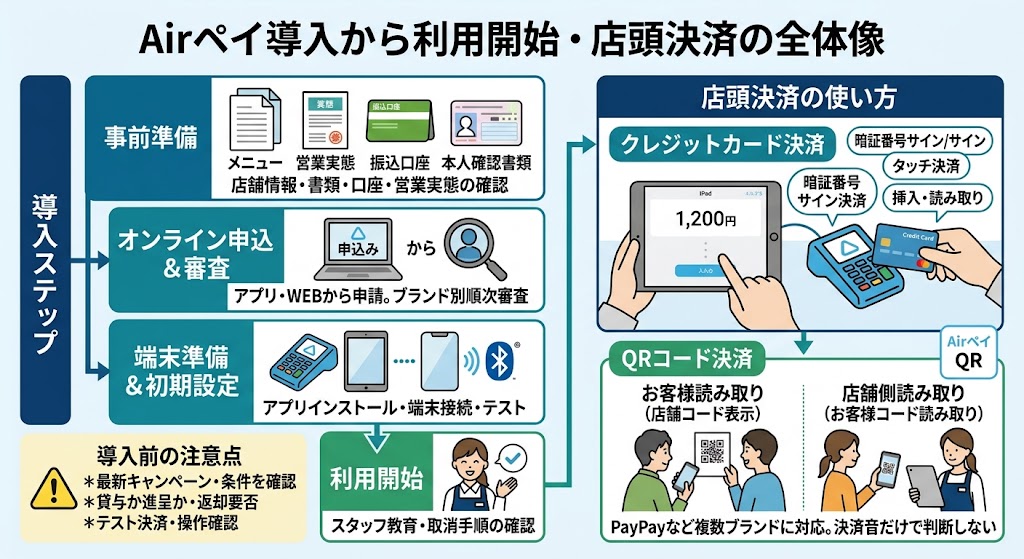
申込みの前に、店舗の住所や電話番号、業種、営業内容が分かる情報と、売上を受け取る金融機関口座を用意しましょう。
個人事業主か法人かによって、本人確認書類や法人情報など必要書類が異なります。
店舗の実在や営業内容を確認するため、ウェブサイト、メニュー、店舗外観・内観の写真などを求められる場合もあります。
申込情報と提出書類の住所、屋号、代表者名などに食い違いがあると、確認に時間がかかる可能性があります。
最新の必要書類を公式案内で確認し、内容をそろえてから申請しましょう。
- 店舗の住所、業種、営業内容などの基本情報
- 個人事業主・法人に応じた本人確認書類や事業情報
- 入金先として登録する金融機関口座の情報
- 営業実態を確認できるウェブサイト、メニュー、店舗写真など
加盟店登録・審査・カードリーダーの準備から初期設定まで
基本的な導入手順は、オンラインで申込み、必要書類を提出し、加盟店審査を受ける流れです。
決済ブランドによって審査が順次行われることがあり、申請したすべての支払い方法を同時に利用できるとは限りません。
審査通過後は、案内に沿ってカードリーダーや対応するiPhone・iPadを準備し、アプリをインストールしてログインや接続設定を行います。
利用開始前に少額のテストや操作確認を行い、通信状態、レシートの案内、取消・返金の方法までスタッフ間で共有しておくと、営業中の混乱を防げます。
Airペイ導入プログラムや無料条件は?申込み前に確認
Airペイでは、カードリーダーなどの導入費用を支援するキャンペーンや導入プログラムが実施されることがあります。
ただし、実施期間、対象となる申込者、必要な端末、申込手順、利用継続などの条件は固定ではありません。
申込み後に条件を満たさないと判明したり、対象外の端末を準備してしまったりすることを避けるため、申請前に最新のキャンペーンページと注意事項を確認してください。
無料という表示だけで判断せず、貸与か進呈か、解約時の返却要否、故障時の扱いも把握しておきましょう。
Airペイの使い方|アプリで店頭決済を行う基本操作
Airペイアプリをダウンロードしてログイン・初期設定する
利用開始時は、対応するiPhoneまたはiPadにAirペイアプリをインストールし、申込み時に登録したAirIDなどでログインします。
アプリの案内に沿って店舗情報や決済端末を設定し、カードリーダーを使う場合はBluetooth接続や充電状態も確認します。
端末のOSや機種が対応要件を満たさないと、アプリを利用できない場合があります。
ログイン情報はスタッフ間で安全に管理し、端末の画面ロックやOS・アプリの更新も行いましょう。
操作画面や設定項目は更新で変わることがあるため、最新の公式マニュアルも参照してください。
金額を入力してカードリーダーで決済する方法
カード決済では、アプリに会計金額を入力し、利用者に支払い方法を選んでもらってから、カードリーダーの案内に従って処理します。
カードの挿入、読み取り、タッチなど、利用するカードや決済方法により操作が異なります。
必要に応じて暗証番号の入力やサインを確認し、アプリに決済完了が表示されたことを確かめてから商品を渡しましょう。
通信エラーや処理中の表示が出た場合は、決済が成立したかを確認せずに再操作しないことが重要です。
二重決済を防ぐため、取引履歴とお客様への案内を確認してください。
QRコード決済の使い方|PayPayなど複数の決済方法に対応
QRコード決済は、Airペイ QRなど対応するアプリや画面を使って受け付けます。
店舗側が金額を入力してコードを表示し、お客様が読み取る方式や、お客様のコードを店舗側で読み取る方式など、決済ブランドによって手順が異なります。
PayPayを含め、利用できるブランドや申込み・審査の状況は店舗ごとに確認が必要です。
決済音や画面表示だけで判断せず、アプリ上で取引完了を確認してから会計を終えましょう。
対応ブランド、利用アプリ、取消手順は更新される可能性があるため、最新の案内を確認してください。
Airペイ管理画面のログイン方法|売上や店舗情報を確認
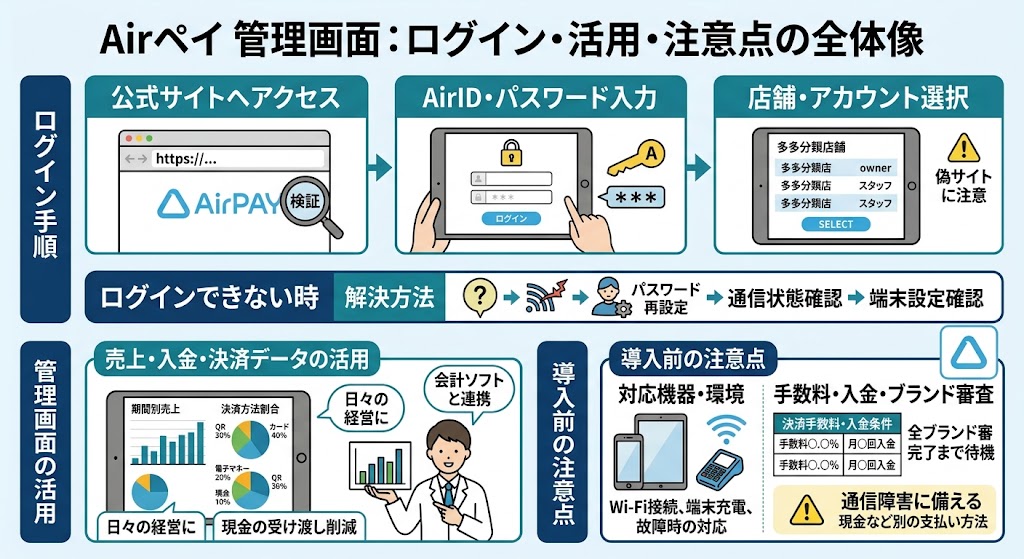
Airペイ管理画面のログイン画面からログインする手順
Airペイの管理画面を利用する際は、公式サイトから管理画面のログインページへ進み、登録済みのAirIDとパスワードを入力します。
検索結果やメール内のリンクからアクセスする場合は、偽サイトに情報を入力しないよう、URLや運営元を確認してください。
複数のAirサービスを利用している場合、アプリと管理画面で確認する情報が異なることもあります。
ログイン後は店舗やアカウントを正しく選択し、売上・入金情報など必要な項目を確認しましょう。
パスワードの使い回しを避け、スタッフの権限も適切に管理してください。
売上・入金・決済データを集計して日々の経営に活用
管理画面や関連アプリでは、取引履歴や売上、入金に関する情報を確認できます。
期間や決済方法ごとにデータを見比べると、現金以外の支払いがどの程度利用されているかを把握し、日々の売上管理に役立てられます。
売上の金額と実際の入金額は、決済手数料や入金時期によって一致しない場合があるため、決済日・入金日・控除額を分けて確認することが大切です。
会計ソフトやAirレジと併用する場合は、データの連携範囲や出力方法を確認し、定期的な照合を行いましょう。
ログインできないときの解決方法と問い合わせ先
ログインできないときは、AirIDやパスワードの入力間違い、登録メールアドレス、通信状態、利用端末の設定を順に確認します。
パスワードを忘れた場合は、公式の再設定手順を利用してください。
アカウントがロックされた場合や登録情報を変更したい場合は、画面の案内に従い、解決しなければAirペイの公式問い合わせ窓口に相談しましょう。
問い合わせ時は、店舗名、利用端末、発生日時、表示されたエラー内容を整理すると説明しやすくなります。
パスワードやカード情報など、問い合わせに不要な機密情報は送らないでください。
Airペイのメリットと注意点|導入が向いているお店は?
キャッシュレス決済で会計を便利にし、業務の手間を改善
Airペイを導入すると、カードや電子マネー、QRコードなど現金以外の支払いを受け付けられ、来店客が希望する方法で会計しやすくなります。
現金の受け渡しや釣銭の準備を減らせることに加え、Airレジとの連携や売上データの確認によって、会計・集計業務の効率化も期待できます。
一方で、決済手数料や端末の管理、通信トラブルへの備えは必要です。
キャッシュレス利用が多い地域や業態では特に検討しやすいですが、導入前に客層、取引単価、費用対効果を見積もりましょう。
iPhone・iPadや専用端末など利用に必要な機器と環境
Airペイの利用には、対応するiPhoneまたはiPadと、安定したインターネット接続が基本的に必要です。
カード決済では専用カードリーダーを組み合わせる方式があり、端末とリーダーを接続して利用します。
機種やOSの要件は変更される可能性があるため、手持ちの端末が対応しているか公式の動作環境で確認してください。
店頭でWi-Fiを使う場合は、通信が不安定になりやすい場所がないか事前にテストし、端末の充電や故障時の対応も決めておきましょう。
対応機器や利用可能な決済方式は契約内容によって異なります。
対応ブランド・審査期間・入金状況など導入前の注意点
導入前に確認したいのは、店舗が必要とする決済ブランドに対応しているか、各ブランドの審査にどれくらい時間がかかるか、売上がいつ入金されるかという点です。
申込みが完了しても、審査や設定が終わるまでは利用できない決済方法があります。
業種や提供商品によって申込条件が異なる場合もあるため、営業内容を正確に申告しましょう。
また、通信障害や端末故障に備え、現金など別の支払い方法も用意しておくと安心です。
手数料、入金条件、解約や端末返却の条件は契約前に最新情報で確認してください。
Airペイについてよくある質問
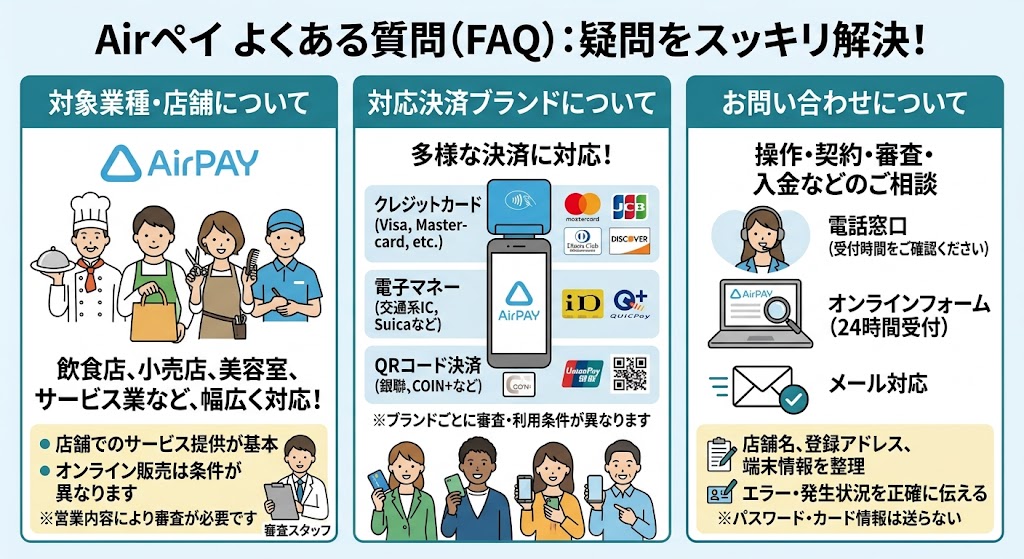
Airペイはどの業種・店舗で利用できる?
Airペイは、飲食店や小売店、美容室、サービス業など、店舗で商品やサービスを提供する事業者が導入を検討できます。
ただし、すべての業種や取引が利用できるわけではありません。
営業内容、取扱商品、販売方法、店舗の実態などについて審査が行われ、業種によって追加書類や確認が必要な場合があります。
オンライン販売や特定の商材など、条件が異なる取引形態もあります。
申込前に公式の加盟店規約と対象業種の案内を確認し、該当するか判断が難しい場合は申請前に問い合わせると手戻りを防げます。
交通系・QUICPay・銀聯・COIN+など対応決済の種類は?
Airペイでは、クレジットカードに加えて、交通系電子マネー、iD、QUICPay、銀聯(UnionPay)、QRコード決済やCOIN+など、複数の決済手段が案内されています。
ただし、対応ブランドはサービスの更新や申込み状況によって変わり、ブランドごとに審査や利用条件が異なります。
名称が一覧にあっても、すべての店舗で即時に利用できるとは限りません。
交通系電子マネーの対象範囲やQRコードの利用方法も確認が必要です。
導入したいブランドを決めたうえで、最新の対応一覧と店舗の審査状況を公式サイトで確認してください。
操作方法や契約内容の質問は電話・メール・オンラインで相談できる?
操作方法や契約、審査、入金に関する相談は、Airペイ公式サイトに掲載されている問い合わせ窓口から行えます。
問い合わせフォームはオンラインで受け付けており、内容によって電話やメールなど案内されている方法が異なります。
窓口の受付時間や連絡手段は変更される可能性があるため、公式のサポートページで最新情報を確認してください。
問い合わせの際は、店舗名や登録メールアドレス、利用端末、エラー表示、発生した状況を整理するとスムーズです。
安全のため、パスワードやカード番号などの重要情報は送信しないようにしましょう。