※本記事にはプロモーションが含まれています。
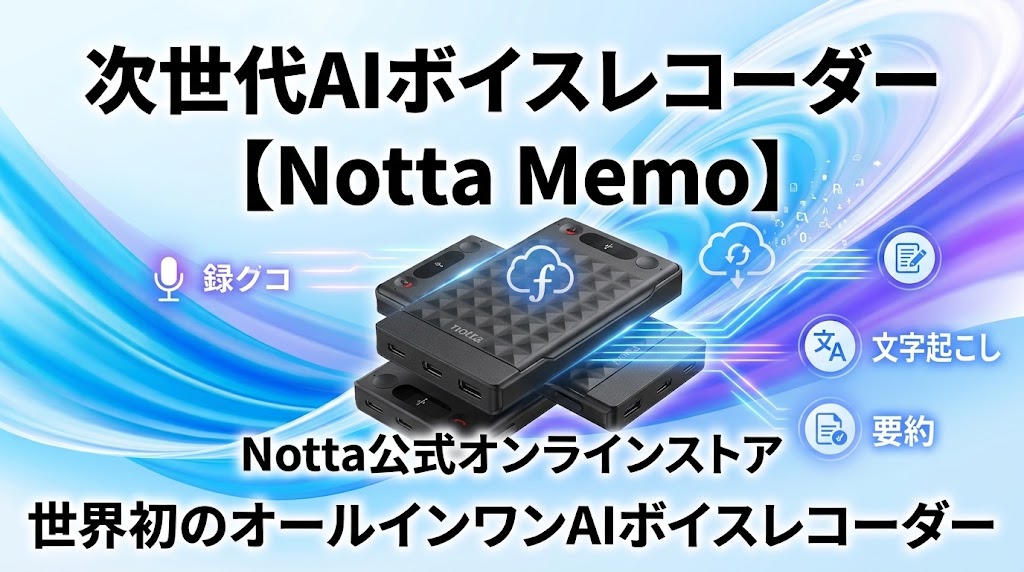
Notta Memoの購入を検討している人や、録音した音声を自動で文字起こし・要約したい人に向けたレビュー記事です。
本体のデザインや録音性能、専用アプリの使い方、文字起こし・翻訳の精度、料金プラン、PLAUD Noteとの違いまで、購入前に確認したいポイントをわかりやすく解説します。
実際の利用環境では音質や話者の距離によって結果が変わるため、製品の強みだけでなく注意点も含めて紹介します。
Notta Memoレビュー|録音・文字起こし・要約の実力を徹底検証
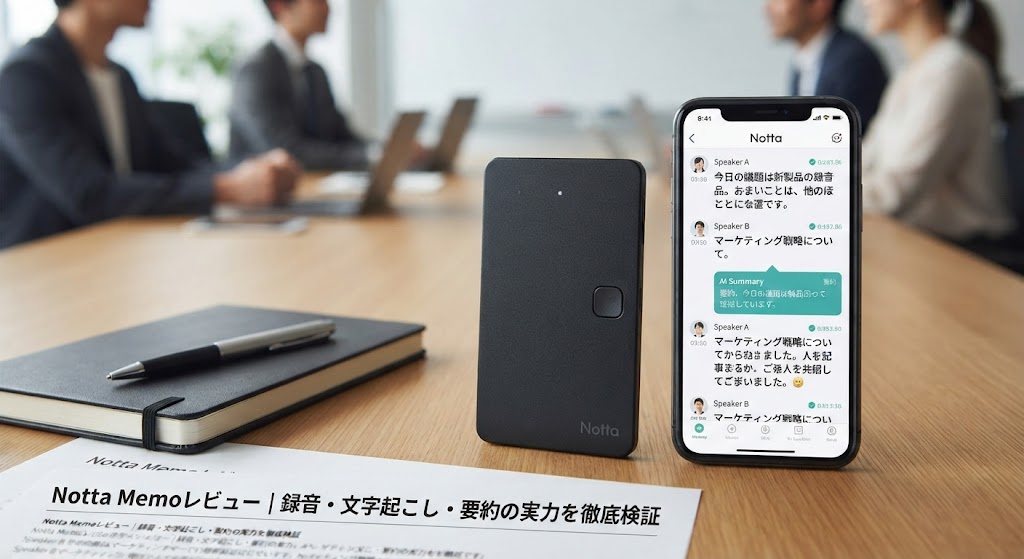
Notta Memoは、カード型の本体で音声を録音し、専用アプリで文字起こしや要約まで行えるAIボイスレコーダーです。
会議、取材、講義、日常の会話などを記録した後、音声を何度も聞き直す作業を減らせる点が魅力です。
一方で、AIの認識結果は周囲の騒音や話者との距離、専門用語によって変わるため、完全な自動議事録作成機として考えるのではなく、確認や修正を前提に使うと満足度が高まります。
Notta Memoとは?AIボイスレコーダーとしてできることと製品の特徴
Notta Memoは、録音機能とNottaのAI処理を組み合わせたカード型ボイスレコーダーです。
本体で録音した音声はスマートフォンへ転送でき、アプリ上で文字起こし、話者識別、要約、翻訳などを実行できます。
検索結果では最大98.86%の文字起こし精度や58言語対応が案内されていますが、これは環境や音声内容によって変動する目安です。
会議の要点を短時間で把握したい人に向いた製品といえます。
Notta Memoの価格・クーポン・Amazonでの購入方法と保証
価格は販売時期やキャンペーンによって変わるため、公式サイトやAmazonの商品ページで購入直前に確認する必要があります。
検索広告や販売ページでは、期間限定クーポン、セール価格、購入者向けの割引が提示されることがあります。
Amazonで購入する場合は、販売元、配送元、返品条件、保証の適用範囲を確認しましょう。
本体価格だけでなく、文字起こしの無料枠を超えた場合の有料プラン費用まで含めて予算を考えることが大切です。
薄型・軽量のサイズ感とマグネット式デザインを実機レビュー
Notta Memoはカードのような薄型デザインを採用し、ポケットや手帳、ノートの近くに入れて持ち運びやすい形状です。
マグネット式のため、衣類やスマートフォン周辺などに固定しやすく、机の上に置くだけでなく、話者に近い位置へ設置しやすい点も特徴です。
ただし磁気に影響を受けるカードや精密機器の近くで使う場合は注意が必要です。
薄さを重視した設計なので、物理ボタンの位置や押し心地は事前に確認すると安心です。
Notta Memoは安心して使える?日本向けの認証・保証・ユーザー評価
日本で使う場合は、技適など国内での利用に関係する表示、メーカー保証の期間、故障時の問い合わせ窓口を確認しましょう。
ユーザー評価は、文字起こしの便利さや携帯性を評価する声がある一方、騒音環境での認識、アプリ連携、料金体系に関する意見も見られます。
レビューを読むときは星の数だけで判断せず、会議室、屋外、電話など自分と近い利用環境の感想を参考にすることが重要です。
Notta Memoの使い方|開始前の登録から録音までを解説
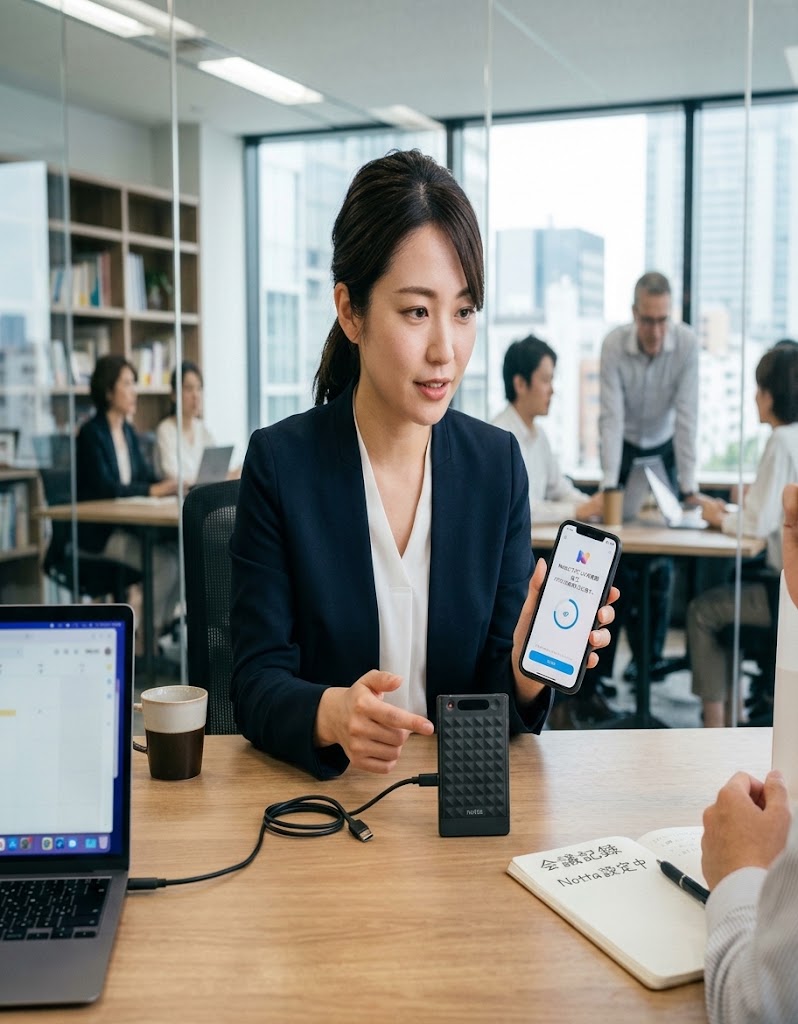
Notta Memoは、本体だけで録音を開始できる場面と、アプリでの初期設定が必要な場面を分けて考えると理解しやすくなります。
まずNottaアカウントを作成し、アプリをインストールして本体と接続します。
その後、録音ボタンの操作、保存先、文字起こし言語、通知などを確認しておくと、会議中に慌てません。
重要な録音では、開始前に空き容量とバッテリー残量も確認してください。
Notta Memoの使い方とログイン・ユーザー登録の手順
利用開始時は、スマートフォンにNottaアプリをインストールし、メールアドレスなどを使ってアカウントを登録します。
すでにNottaを利用している場合は、同じアカウントでログインすると、契約中のプランや過去のデータを管理しやすくなります。
登録後は利用規約やプライバシーに関する説明を確認し、必要な権限だけを許可しましょう。
ログインできないときは、入力情報、通信環境、アプリのバージョンを順番に確認すると解決しやすくなります。
専用アプリの初期設定とスマホ連携を開始する方法
アプリを起動したら、Bluetoothや近距離通信など、画面に表示される案内に従ってNotta Memoを追加します。
スマートフォンのBluetoothが有効で、アプリに必要な権限が与えられていることを確認してください。
連携後は本体の名称を設定し、録音データの同期方法や文字起こし言語を選択します。
初回はファームウェア更新が表示される場合もあるため、電池残量を確保し、安定した通信環境で完了させるのがおすすめです。
Type-Cでの充電方法とバッテリー持続時間を確認
充電は一般的なUSB Type-Cケーブルを使って行いますが、ケーブルや充電器との相性によって充電速度が変わる可能性があります。
録音前には本体の残量を確認し、長時間の会議や取材では満充電にしておくと安心です。
公称の連続使用時間が示されていても、Bluetooth接続、同期、リアルタイム文字起こしの利用によって実際の持続時間は短くなることがあります。
外出時はモバイルバッテリーと予備ケーブルを用意すると安心です。
付属品・専用ケース・カードの役割と本体の電源操作
付属品には、充電や接続に使うケーブル、持ち運びを保護するケース、操作や登録を確認するカード類などが含まれる構成が一般的です。
カードにはアプリの案内や認証情報が記載されている場合があるため、すぐに捨てず保管しましょう。
電源や録音は本体の物理ボタンで操作でき、操作時のランプ表示から状態を判断できます。
録音開始後はランプやアプリ画面で本当に記録されているかを確認する習慣をつけると、録音漏れを防げます。
Notta Memoの録音性能をレビュー|会話や電話をどう記録できるか
録音性能は、マイクの性能だけでなく、本体を置く場所、話者との距離、部屋の反響、周囲の雑音に大きく左右されます。
静かな会議室や机上での対面会話なら使いやすい一方、駅や屋外のような騒音環境では認識精度が下がる可能性があります。
大切な録音では本体を中央に置き、マイクを遮らないようにすることが基本です。
録音後のAI処理に頼りすぎず、必要に応じて元音声も保存しておきましょう。
ボタン操作で録音する方法と自動録音・録音停止の使い分け
基本的には本体の録音ボタンを操作して録音を開始し、同じボタンまたは指定された操作で停止します。
会議の開始前に録音を始める方法は、冒頭の発言を取りこぼしにくい点がメリットです。
自動録音や録音停止に対応している場合でも、設定によって意図しない停止や録音継続が起こることがあります。
短いメモは手動操作、長時間の会議は開始後に状態を確認する運用など、用途に合わせて使い分けると便利です。
マイクの集音性能とクリアな音声を記録できる距離
内蔵マイクは、近距離の会話や机を囲む複数人の発言を記録する用途に適しています。
ただし、距離が離れるほど声が小さくなり、反響音や周囲の話し声の影響を受けやすくなります。
本体を会議参加者の中央付近に置き、パソコンのファンや空調の吹き出し口から離すと、比較的聞き取りやすい音声を収録できます。
講演や広い会場で使う場合は、実際の距離で事前テストを行うことが重要です。
会話・通話・電話の録音に対応?発生しやすい問題と対策
対面の会話は本体を近くに置いて録音できますが、電話やスマートフォン通話の録音方法は、端末や通話アプリの仕様を確認する必要があります。
スピーカーモードで本体に音を聞かせる方法は使いやすい一方、周囲に会話が聞こえたり、相手の音声が小さくなったりすることがあります。
通話録音を行う際は、相手への告知や社内規定、地域の法律、個人情報の取り扱いを確認してください。
無断録音を前提に利用するのは避けるべきです。
録音モード・リアルタイムモード・オフライン利用の違い
通常の録音モードは、本体に音声を保存して後からアプリへ転送し、文字起こしや要約を行う使い方です。
リアルタイムモードは、録音中の内容をスマートフォンで確認したいときに便利ですが、通信環境やスマートフォンの電池を消費します。
オフライン録音は通信が不安定な場所でも記録しやすい反面、AI処理は後でアプリやサーバーへ同期してから実行する場合があります。
それぞれの違いを理解して、重要な場面では通常録音を確実に残すと安心です。
Notta Memoの文字起こし・要約・翻訳の精度を検証
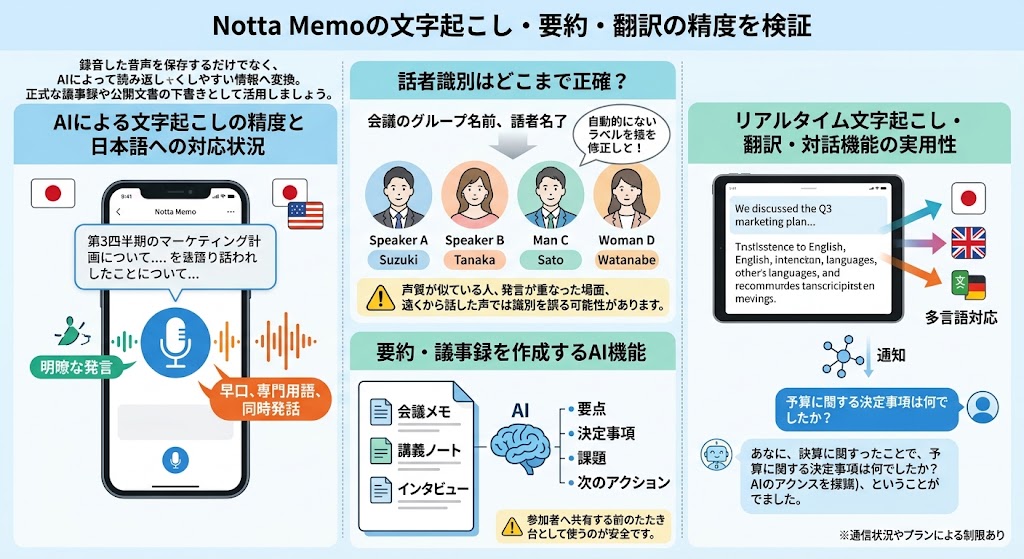
Notta Memoの価値は、録音した音声を保存するだけでなく、AIによって読み返しやすい情報へ変換できる点にあります。
文字起こしでは発言内容をテキスト化し、話者識別で会話を整理し、要約で重要事項を抽出できます。
翻訳にも対応しますが、固有名詞、専門用語、複数言語が混じる会話では誤りが生じる可能性があります。
生成された文章は下書きとして活用し、正式な議事録や公開文書に使う前に人が確認しましょう。
AIによる文字起こしの精度と日本語への対応状況
検索結果では高い文字起こし精度や多言語対応が訴求されており、日本語の会議やインタビューにも利用できます。
一般的な発言や明瞭な音声は比較的処理しやすい一方、早口、同時発話、方言、固有名詞、業界用語は誤認識が起きやすい傾向があります。
認識精度を高めるには、話者にマイクを近づけ、できるだけ静かな場所で録音することが有効です。
文字起こし後は重要な数字や人名を必ず原音と照合してください。
話者識別はどこまで正確?複数人の発言を自動で整理
話者識別機能を使うと、複数人で構成された会話を発言者ごとに分け、議事録を確認しやすくできます。
ただし、声質が似ている人、発言が重なった場面、遠くから話した声では識別を誤る可能性があります。
初回の話者名は自動で付いたラベルをそのまま信じず、実際の参加者名に修正しておくと後から検索しやすくなります。
重要な決定事項は、話者名と内容を音声で確認してから共有しましょう。
録音データから要約・議事録を作成するAI機能
文字起こし済みのデータから、要点、決定事項、課題、次のアクションなどを抽出できるため、会議後の整理時間を短縮できます。
テンプレートを使えば、会議メモ、講義ノート、インタビュー記録など目的に応じた形式へ整えやすくなります。
ただし、AIは発言の背景や社内事情を完全には理解できず、重要度を誤って判断することがあります。
要約は完成版ではなく、参加者へ共有する前のたたき台として使うのが安全です。
リアルタイム文字起こし・翻訳・対話機能の実用性
リアルタイム文字起こしは、会議や講演の内容をその場で確認したいときに役立ちます。
複数言語の会話では、対応言語間の翻訳によって大意をつかめる可能性がありますが、専門用語や文脈を含む表現では訳が不自然になることがあります。
AIに質問して録音内容を探す対話機能も、長い記録から必要な情報を見つける用途に便利です。
通信状況やプランによる制限があるため、実際に使う前に無料枠で操作感を確認しましょう。
Notta Memoアプリの機能|録音データをスマホで管理する方法
専用アプリでは、録音データの同期、再生、文字起こし、要約、検索、共有までをまとめて管理できます。
本体で録音し、スマートフォンでAI処理を実行する流れを理解しておくと、操作が複雑になりにくいでしょう。
大切な記録はアプリだけに置かず、必要に応じてテキストや音声ファイルを別の場所へバックアップしてください。
共有時は個人情報や機密情報が含まれていないかを確認し、アクセス権限を適切に設定することも重要です。
Notta Memoアプリとスマホの連携・同期・ファイル転送
本体とスマートフォンを連携すると、録音データをアプリへ転送して一覧で確認できます。
同期にはBluetoothやインターネット通信が使われるため、初回や長時間録音では完了まで時間がかかる場合があります。
同期中にアプリを終了したり本体の電池が切れたりすると処理が止まる可能性があるため、完了表示を確認してください。
ファイル転送がうまくいかないときは、接続状態、権限、アプリの更新、空き容量を確認すると改善しやすくなります。
録音ファイルの整理・お気に入り登録・テキスト化の方法
録音ファイルにはタイトルやタグを付け、会議名、日付、案件名などで整理すると後から探しやすくなります。
重要な録音はお気に入りに登録し、不要なデータは削除することで一覧を見やすく保てます。
録音後に文字起こしを実行し、必要な範囲だけを確認する使い方なら、処理時間やAI利用量を抑えられる場合があります。
削除したデータの復元可否は仕様によって異なるため、保存が必要なファイルは先に書き出しておきましょう。
画面表示・電源オフ・自動保存など日常的に便利な機能
本体のランプ表示やアプリ画面から、録音中、同期中、充電中などの状態を確認できます。
自動保存に対応していれば、操作を誤ってアプリを閉じた場合でもデータを失いにくくなりますが、保存完了を確認する習慣は必要です。
電源オフやスリープの設定は、持ち運び中の誤操作やバッテリー消費を抑えるのに役立ちます。
通知が多いと感じる場合は、録音開始や同期完了など必要な通知だけを残すと使いやすくなります。
無料プラン・有料プラン・GB容量と追加料金の仕組み
Nottaには無料プランと有料プランがあり、文字起こし時間、AI機能、保存容量、利用できるテンプレートなどが異なります。
検索結果では無料プランでも要約を使えるという案内がありますが、上限や対象機能は変更される可能性があるため、契約前に公式の最新情報を確認してください。
無料枠を超えると追加料金や上位プランへの変更が必要になる場合があります。
月間の録音時間と保存するデータ量を見積もり、月額料金だけでなく年間総額でも比較しましょう。
Notta Memoの活用シーン|会議・ミーティング・仕事で使えるか
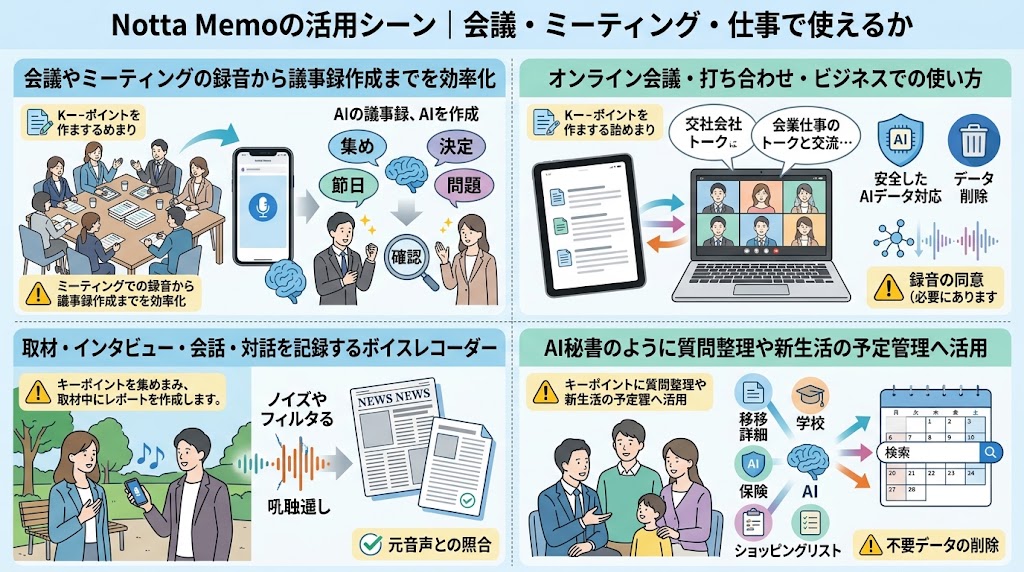
Notta Memoは、後から内容を確認したい会議や会話を記録し、AIで整理する用途に向いています。
録音、文字起こし、要約、共有を一つの流れで進められるため、手書きメモに集中できない人や議事録作成に時間をかけている人の負担を減らせます。
ただし、録音する相手への説明、社内ルール、機密情報の扱いは必ず確認してください。
便利さだけでなく、記録の正確性とプライバシーを両立させる運用が必要です。
会議やミーティングの録音から議事録作成までを効率化
会議の中央にNotta Memoを置いて録音し、終了後に文字起こしと要約を実行すると、議事録作成の下準備が整います。
AIが抽出した決定事項、担当者、期限、未解決の課題を確認し、会議参加者が内容を修正すれば、共有までの時間を短縮できます。
発言が重なる会議では認識誤りが増えるため、重要な決定事項は原音を聞き直すことが大切です。
録音開始を参加者へ伝え、保存期間や閲覧範囲も事前に決めておきましょう。
オンライン会議・打ち合わせ・ビジネスでの使い方
オンライン会議では、Notta Memoをパソコンのスピーカー付近に置いて録音する方法や、対応する連携機能を使う方法が考えられます。
スピーカー録音は相手の声を拾いやすい一方、自分の声との音量差や反響が発生しやすい点に注意が必要です。
会社の情報を扱う場合は、利用するAIサービスのデータ保管や学習利用に関する方針を確認してください。
商談では録音の同意を得たうえで、文字起こしを営業記録や次回提案の準備に活用できます。
取材・インタビュー・会話・対話を記録するボイスレコーダー
取材やインタビューでは、話者の発言を記録しながらメモを補助できるため、聞き手は質問や会話に集中しやすくなります。
録音終了後に文字起こしを作成すれば、記事や報告書の構成を考える材料として利用できます。
屋外や移動中は風切り音や周囲の雑音が入りやすいため、本体を話者に近づけ、可能なら静かな場所を選びましょう。
公開記事に引用する際は、元音声との照合と発言者の確認を行い、録音データの取り扱いにも配慮してください。
AI秘書のように質問整理や新生活の予定管理へ活用する方法
日常の打ち合わせや家族との相談を録音し、AIに要点や決定事項を整理させると、頭の中だけで覚えておく負担を減らせます。
新生活では、引っ越しの説明、学校や保険の案内、買い物リストなどを記録し、後から必要な項目を検索する使い方が便利です。
ただし、録音には他人の個人情報や秘密が含まれる可能性があります。
保存期間を決め、不要になった音声を削除し、AIの回答も必ず元の発言と照らし合わせて利用しましょう。
Notta MemoとPLAUD Noteを比較|どちらのAIボイスレコーダーがおすすめか
Notta MemoとPLAUD Noteは、録音した音声をAIで文字起こし・要約するカード型の製品として比較されやすいモデルです。
どちらが優れているかは、録音性能だけでなく、アプリの使いやすさ、無料利用の範囲、AI処理の料金、対応言語、通話録音の方法で変わります。
比較時は本体価格だけを見るのではなく、月に何時間使うか、翻訳や要約をどれほど利用するかを基準にしてください。
最新仕様や価格は変更されるため、購入時点の公式情報も確認しましょう。
Notta MemoとPLAUD Noteの価格・機能・録音性能を比較
両製品とも、カード型の携帯性と録音後のAI処理を重視した設計ですが、付属品、販売価格、キャンペーン、利用できる無料時間には差があります。
録音性能は、マイクの配置や録音モードだけでなく、アプリ側の処理、設置場所、会話の状況で評価が変わります。
購入前は、対応する録音時間、内蔵ストレージ、同期方法、保証期間を確認してください。
以下は比較時に見るべき代表的な項目です。
| 比較項目 | Notta Memo | PLAUD Note |
|---|---|---|
| 主な特徴 | Nottaアプリとの連携、文字起こし・要約・翻訳 | 専用アプリによる録音とAI整理 |
| デザイン | 薄型カード型、マグネット式 | カード型、マグネット式のモデルが中心 |
| 料金の確認点 | Nottaのプラン、文字起こし時間、AI機能 | AI利用時間、プラン、追加クレジット |
| 選ぶ基準 | Nottaを使い慣れている人、多言語処理を重視する人 | 専用AIレコーダーとしての運用を重視する人 |
Notta MemoとPLAUD Noteの文字起こし・要約・翻訳を比較
Notta Memoは、検索結果で多言語の文字起こしや二言語同時のリアルタイム文字起こし・翻訳が案内されており、国際的な会議や学習にも活用しやすい設計です。
PLAUD Noteも文字起こしや要約を利用できますが、対応言語やテンプレート、無料枠は契約内容を確認する必要があります。
両方とも、話者の重なり、専門用語、雑音が精度に影響します。
日本語中心なら実際のサンプル音声を試し、必要な要約形式が作れるかで判断するのがおすすめです。
スマホ連携・通話録音・Type-C・マグネットの違い
スマートフォンとの連携方法、アプリの対応OS、録音データの同期手順は、毎日使ううえで重要な比較ポイントです。
通話録音については、端末に取り付けて相手の音声を記録する方式や、スピーカー通話を録音する方式などがあり、実際の対応はモデルと端末によって異なります。
Type-C充電の有無、マグネットの強さ、ケースの使いやすさも携帯性に影響します。
購入前に自分のスマートフォンと電話アプリで利用できるか確認してください。
Notta MemoとPLAUD Noteはどんなユーザーに向いているか
Notta Memoは、すでにNottaのブラウザ版やアプリを使っている人、文字起こしから要約・翻訳まで一つのサービスで管理したい人に向いています。
PLAUD Noteは、専用AIレコーダーとしての操作や既存のサービス環境を重視する人が候補にしやすいでしょう。
比較では、製品の知名度だけで決めず、録音する場所、月間利用時間、必要な言語、予算を整理することが大切です。
無料プランや体験枠でアプリの操作感を確認してから購入すると失敗を抑えられます。
Notta Memoのレビュー総評|購入する前に確認したいメリットと注意点
Notta Memoは、録音した音声をAIで文字情報へ変換し、要約や検索まで行える点が魅力のボイスレコーダーです。
薄型で持ち運びやすく、会議や取材の記録を効率化したい人には有力な選択肢になります。
一方で、認識精度は環境に左右され、AI機能を継続利用するにはプラン料金が発生する可能性があります。
録音の同意、データの保管、サービスの最新料金を確認したうえで、自分の使い方に合うか判断しましょう。
Notta Memoのメリット|録音・文字起こし・要約を一台で効率化
最大のメリットは、専用機器で録音した内容をNottaのAI機能につなげ、文字起こし、話者整理、要約、翻訳まで進められることです。
会議後に音声を最初から聞き直す時間を減らし、決定事項やタスクを短時間で確認できます。
カード型で携帯しやすく、マグネットで設置しやすい点も日常利用に適しています。
録音とメモを同時に行うのが苦手な人や、情報整理に時間がかかる人ほど効果を実感しやすいでしょう。
Notta Memoのデメリット|精度・プラン・操作で起こりうる問題
AIによる文字起こしは便利ですが、雑音、反響、複数人の同時発話、専門用語によって誤認識が起こります。
生成された要約に抜けや誤りが含まれることもあるため、契約書、議事録、記事など重要な用途では人による確認が欠かせません。
また、無料枠には時間や機能の制限があり、利用量が多い人は月額料金を継続して支払う必要があります。
アプリ連携や同期に慣れていない人は、購入前に初期設定の手順も確認しておくと安心です。
購入前に確認したい価格・クーポン・充電・保証のチェック項目
購入前には、本体価格、適用できるクーポン、送料、返品条件、保証期間を確認してください。
さらに、Nottaの無料プランで利用できる文字起こし時間、要約や翻訳の対象範囲、追加料金、データ保存容量も重要です。
長時間の録音を予定している場合は、Type-C充電のしやすさ、バッテリー持続時間、内蔵ストレージを確認しましょう。
販売ページのレビューだけでなく、公式サポートの連絡先と日本向けの認証表示もチェックすると、購入後の不安を減らせます。
Notta Memoは買うべき?レビューからわかるおすすめユーザーと結論
Notta Memoは、会議、取材、講義、打ち合わせの録音を後から文字起こしし、要点を整理したい人におすすめです。
特に、Nottaのアプリやブラウザ版をすでに利用している人、多言語の音声を扱う人、議事録作成の時間を減らしたい人と相性がよいでしょう。
反対に、録音だけできればよい人、AIの月額料金を払いたくない人、騒音の多い場所で常に完璧な認識を求める人には慎重な検討が必要です。
無料枠と実際の録音環境を試し、価格と便利さが見合うなら購入を検討してください。